
Nginx开启HTTP3
关键点 1、允许 443 端口接收 UDP 数据包 2、nginx config 配置选项位于 server 域 3、 在所有的 server 域中,只需要有一个 server 域中配置 reuseport 选项即可 4、打开浏览器控制台,刷新页面,在 调试面板 network 选项 ,protocl 栏 显示 h3 表示开启成功 5、响应头里包含: Alt-Svc: h3=":443"; ma=2592000,h3-29=":443"; ma=2592000 6、关键点如下配置: 7、nginx 版本大于等于 1.25 12345678910listen 443 ssl;listen 443 quic reuseport; listen [::]:443 ssl;listen [::]:443 quic reuseport;http2 on; add_header Alt-Svc 'h3=":443"; ma=2592000,h3-29="...
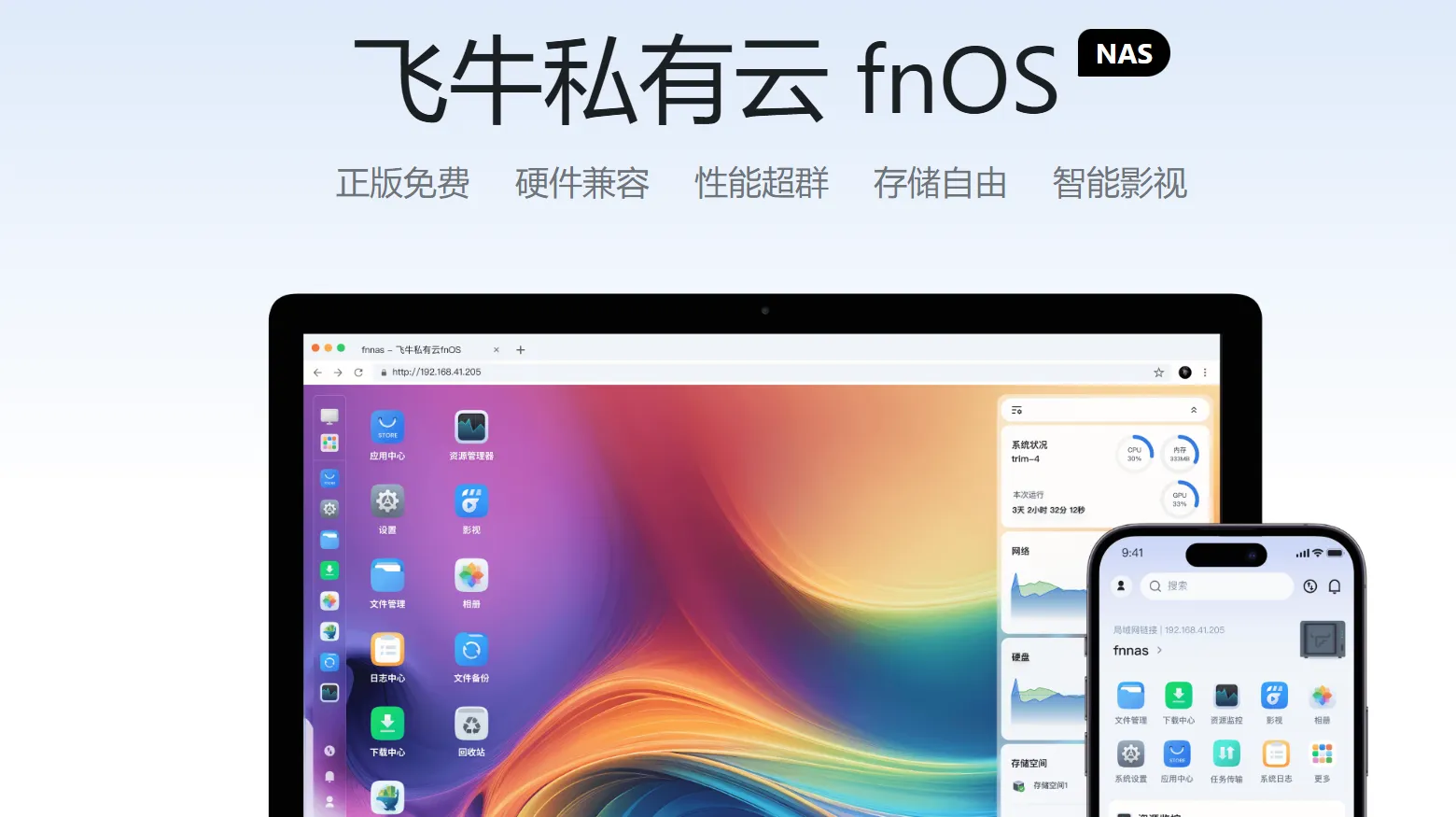
Windows 通过 WebDAV 挂载飞牛注意事项
在 Windows 上通过 WebDAV 挂载飞牛,有以下方式: 在文件资源管理中添加网络位置,输入 HTTP 或 HTTPS 地址。其中 HTTP 需要修改注册表开启服务 安装支持 WebDAV 的文件管理客户端,如 RaiDrive、WinSCP、FileZilla 开启 HTTPWindows 默认不支持通过 HTTP 协议连接 WebDAV 服务,需要修改注册表开启。修改方式如下: 用快捷键 Win+R 打开运行窗口,输入 regedit 打开注册表 复制下方路径到地址栏(标注①处)粘贴,回车 计算机\HKEY_LOCAL_MACHINE\SYSTEM\CurrentControlSet\Services\WebClient\Parameters 找到 BasicAuthLevel 项(见标注②),双击弹出修改值的窗口, 数值数据改为2(见标注③),确定 用快捷键 Win+R 打开运行窗口,输入 services.msc,确定打开服务窗口 找到 WebClient,右键选择重新启动 提示文件大小超出限制 Windows WebDAV 传输文件...
如何使用虚拟机硬件直通?
如何使用虚拟机硬件直通?硬件直通是一种虚拟化技术,它允许虚拟机直接访问宿主机上的物理硬件设备,而不是通过虚拟化层进行仿真。这样,虚拟机可以直接控制硬件,从而获得更高的性能和更低的延迟,常见场景包括但不限于: 显卡直通:支持物理显示器输出,提升图形处理性能; 声卡直通:实现音响或耳机的高质量音频输出; USB设备直通:便于读取USB存储设备或连接其他USB设备; 网卡直通:满足网络加速和复杂的家庭组网需求。 【硬件直通的风险和限制】 硬件直通可能带来一定风险和限制,错误配置可能导致设备冲突或系统崩溃。在操作前,请充分了解以下风险,包括且不限于: 存储直通风险:错误直通SATA、NVMe或USB存储设备可能损坏宿主机上的数据,且不可逆,请务必提前备份; 网卡直通风险:请确保宿主机保留可用网卡,否则可能导致宿主机网络中断,造成不可访问的情况; 显卡直通风险:直通显卡成功率并不高,且有可能造成宿主机崩溃,需谨慎操作。 不建议非专业用户尝试硬件直通操作。如需操作,请做好保障准备,包括且不限于提前备份重要数据、停止依赖对应硬件的服务、稳定前避免勾选虚拟机开机自启动。 【硬件直通的复...
如何安装和使用飞牛虚拟机?
你可以从 应用中心 搜索并安装 虚拟机 应用,轻松部署多种操作系统的虚拟机。 1.安装应用1.应用中心安装虚拟机使用管理员账号,打开 应用中心 ,找到 虚拟机 点击 安装。 2.确认安装位置虚拟机应用将默认安装在系统分区。确认后,点击 下一步。 3.检查信息点击 确定 开始执行安装。 4.安装完成安装完成后,桌面将出现 虚拟机 应用图标。 2.使用准备1.网络设置为了让虚拟机能正常使用网络服务,需要为宿主机的网络连接启用 OVS(Open vSwitch),以提供独立隔离的虚拟网络供虚拟机使用。 当前仅有线网口和聚合网口支持启用 OVS,无线网口暂不支持。启用方法:打开 系统设置 > 网络管理 ,在对应网络连接的更多按钮选项中,点击启用 OVS。 2.驱动程序下载 VirtIO Guest Tool 驱动程序(适用于 Windows 7 版本) VirtIO Guest Tool 驱动程序(适用于 Windows 10 及以上版本)也可以选择慕阳云盘 3.开启 CPU 虚拟化支持使用硬件虚拟化的方式运行虚拟机,可以有效提高虚拟机的运行性能和响应速度,前提是确保您的...

使用DNSPod实现国内外流量分流加速网站
准备工作 两个域名 一个作为主用域名(用户实际访问输入的域名)本文章使用腾讯云注册的域名,一个作为工具人域名(分流域名) 一个Cloudflare账号 注册地址 一个腾讯云账号 注册地址 国内流量加速方案本文章使用的是腾讯云CDN点击内容分发网络CDN 点击添加域名输入你的配置 加速域名填写用户实际输入的域名比如blog.xxxx.com 源站选择自有源 地址填写你的服务器ip 点击下一步 选择跳过推荐 如果域名注册在腾讯云可以点击一键配置也可以点击完成稍后手动去配置 国外流量加速方案添加分流域名到Cloudflare登录Cloudflare点击添加域 输入你作为分流的域名 选择Free计划 Cloudflare会扫描域名已有的解析信息 一般新注册的域名是空白内容 点击继续前往激活 根据提示前往你的域名注册商更改NameServer地址为Cloudflare的 域名服务商更改名称服务器阿里云更改方式 搜索框输入域名 点击域名列表 找到你的域名点击管理 点击DNS修改 输入之前Cloudflare显示的名称服务器 点击确定后修改完成等待Cloudfl...

使用MinIO搭建图床与PicGo联动
安装Docker1234567891011121314151617181920212223#更新系统索引以及安装必备组件sudo apt-get updatesudo apt-get install \ apt-transport-https \ ca-certificates \ curl \ gnupg \ lsb-release添加docker源GPGcurl -fsSL https://download.docker.com/linux/debian/gpg | sudo gpg --dearmor -o /usr/share/keyrings/docker-archive-keyring.gpg#添加docker源#官方源echo \"deb [arch=$(dpkg --print-architecture) signed-by=/usr/share/keyrings/docker-archive-keyring.gpg] https://download.docker.com/linux/debian \$(lsb_relea...

自动构建 Hugo 博客部署至腾讯云对象存储 COS 并刷新 CDN
使用 Github Action,自动构建 Hugo 博客并部署至腾讯云 COS 静态存储,并触发 CDN 刷新。 hugo 和 hexo 都是静态博客,将最终构建生成的静态文件放置到 web 服务器即可访问。通过 Github Action 构建静态博客并发布到 GitHub Pages 十分简单,但是考虑到国内访问速度问题,还是选择了国内服务商来承载博客。 之前使用 hexo 时有插件可以比较方便的通过 hexo g && hexo d 自动部署到阿里云或腾讯云的对象存储,hugo 没有找到现成的轮子,看了下腾讯云对象存储的文档,发现借助 Github Action 自动上传挺简单的,记录一下。 自动构建在博客仓库根目录下新建 .github/workflows 文件夹,新建一个 deploy.yaml(文件名随意),指定触发条件: 1234567name: Build and deployon: workflow_dispatch: # 触发方式 1: 手动触发 push: # 触发方式 2: push 到 mast...

163免费企业邮箱
引言最早我开始知道域名邮箱是因为偶然在一位我朋友的开发群内看到他的微软账户绑定的邮箱是admin@他网站的域名.com。 我当时就很好奇,就去问他你这个邮箱是自建的吗? 因为我当时也知道可以通过购买VPS然后配上一些开源邮局框架来自建邮箱,但是这需要金钱和时间成本,而且我认为不大稳定,所以一直就没有试过,而且我觉得我当时的muyoung@foxmail.com这个邮箱虽然是托管在QQ的,但是也够用了。 然后他说他用的是Cloudflare的邮件转发服务,我就心想这cf还能干这个,一番操作以下发现还真能。 在cf的域名配置中有一个电子邮件转发,可以将发给你域名的邮件转发到你自己用的邮箱,比如发给demo@muyoung.com的邮件会被cf转发给我的私用邮箱muyoung@foxmail.com。 但是因为是转发,那么如果你想要以demo@muyoung.com这个身份发邮件就需要费一番周折了。我用的foxmail.com被腾讯收购了,现在作为QQ邮箱的服务提供,而QQ邮箱要绑定域名需要购买万恶的VIP,于是就只能通过Outlook、Gmail等支持免费绑定域名作为别名的邮箱来发邮...
Nginx常用模板
官方模板123456789101112131415161718192021222324252627282930313233343536373839404142434445464748495051525354555657585960616263646566676869707172737475767778798081828384858687888990919293949596979899100101102103104105106107108109110111112113114115116117118119120121122# 全局参数user nginx; # Nginx进程运行用户worker_processes auto; # Nginx工作进程数,通常设置为CPU核数error_log /var/log/nginx/error.log warn; # 错误日志路径和日志级别pid /run/nginx.pid; # 进程PID保存路径# 定义事件模块events {worker_connections 1024; #...
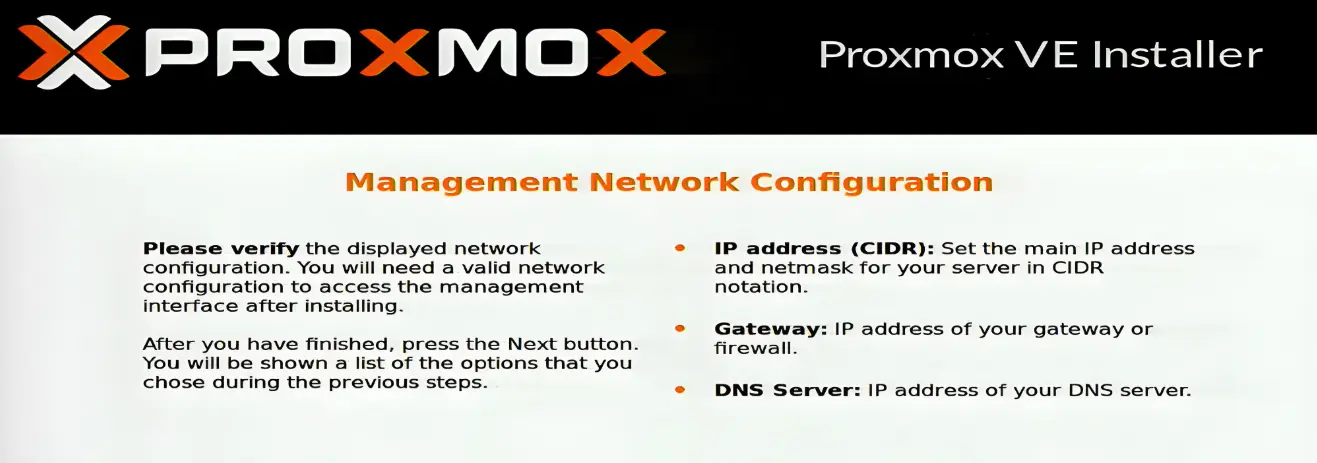
Proxmox VE 中使用 Cloud 系统镜像快速创建虚拟机
序之前我出了一个套娃的教程,我说用PVE是为了可以快速的创建Linux虚拟机,这期就讲一下如何创建。 获取 Cloud Images CentOS: https://cloud.centos.org/centos/ Ubuntu: https://cloud-images.ubuntu.com/releases/ Debian: https://cloud.debian.org/images/cloud/ Fedora: https://alt.fedoraproject.org/cloud/ RedHat: https://access.redhat.com/downloads/ openSUSE: http://download.opensuse.org/repositories/Cloud:/Images:/ 下载qcow2的镜像 下载你需要的系统对应的 Cloud Images 镜像(Proxmox VE 支持两种 Cloud Images 类型,分别为 nocloud v1 和 configdrive v2),这里以 Debian 11 为例。可以直接使用 wget ...