使用MinIO搭建图床与PicGo联动
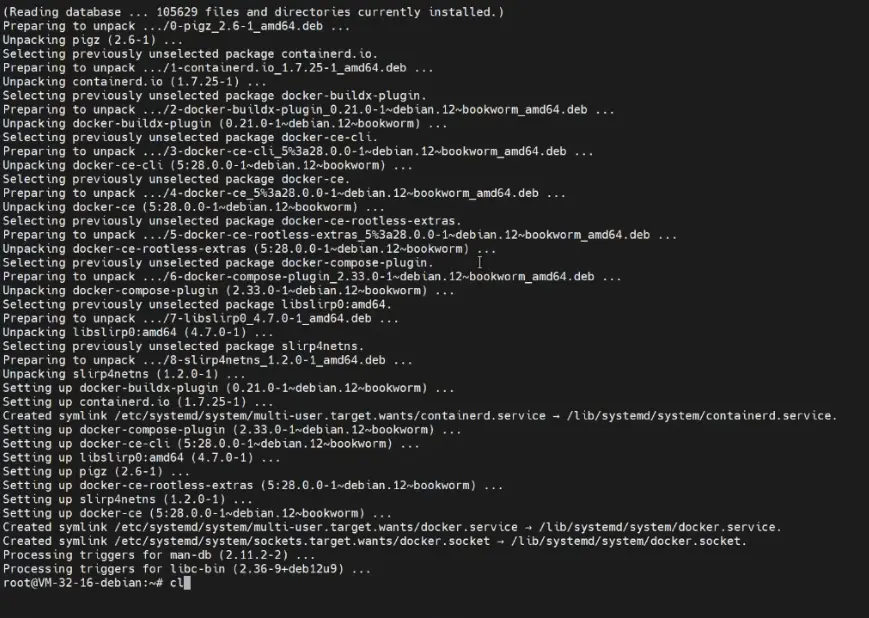
安装Docker
1 | #更新系统索引以及安装必备组件 |
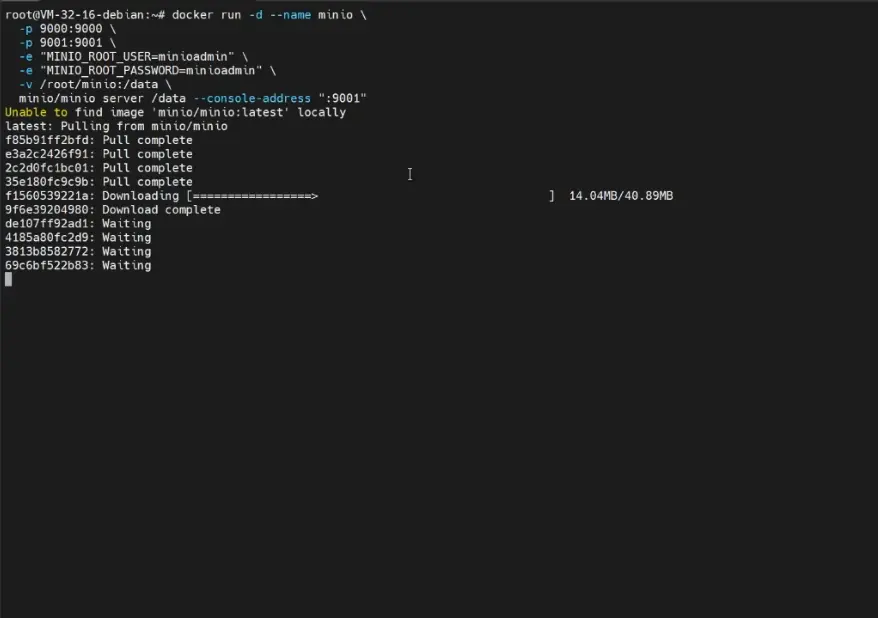
使用Docker安装MinIO
1 | docker run -d--name minio |
放行防火墙端口
放行云服务器安全组或者防火墙9000以及9001端口
访问9001端口测试
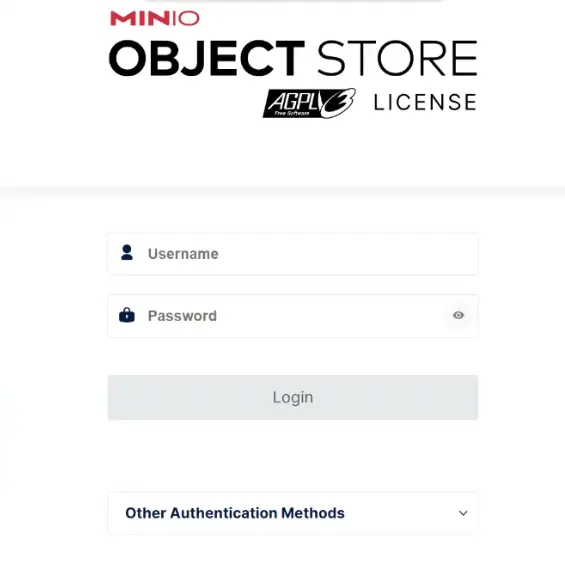
默认用户名密码为之前的docker参数 建议在docker参数定义时就定义要使用的管理员用户名密码
用户名:minioadmin
密码:minioadmin
反向代理
9000端口为实际api访问端口 9001为web页面控制台端口
反向代理web页面
1 | server { |
反向代理api端口
1 | server { |
测试访问
创建bucket并设置公共权限
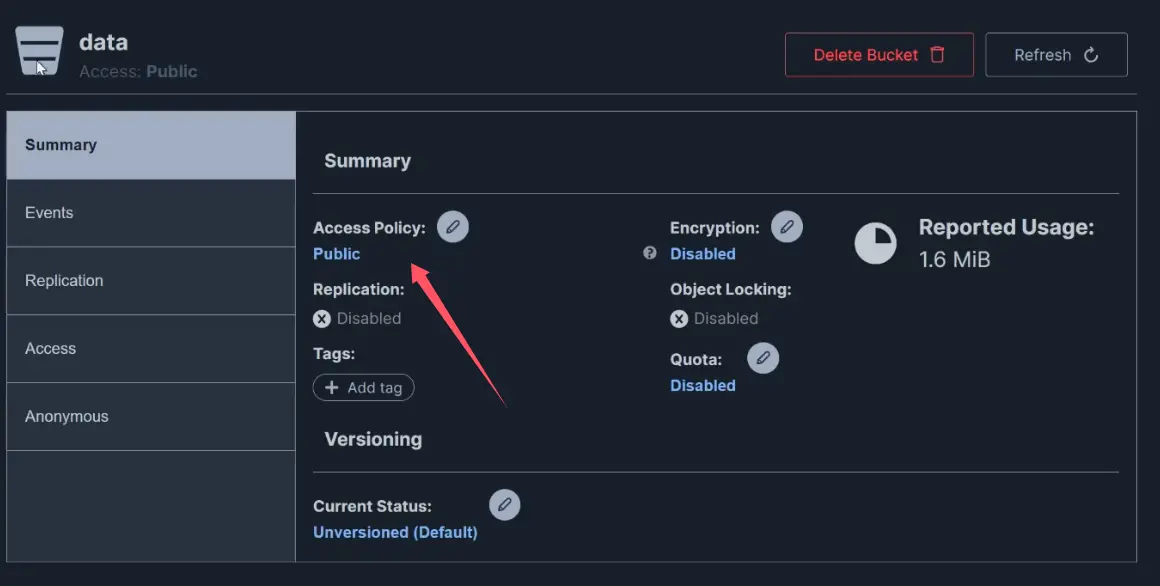
上传一张图片到bucket进行访问测试
输入刚刚设置的api访问域名/bucket名称/文件名称 例如https://obj.minio.com/data/test.webp进行测试
Picgo联动
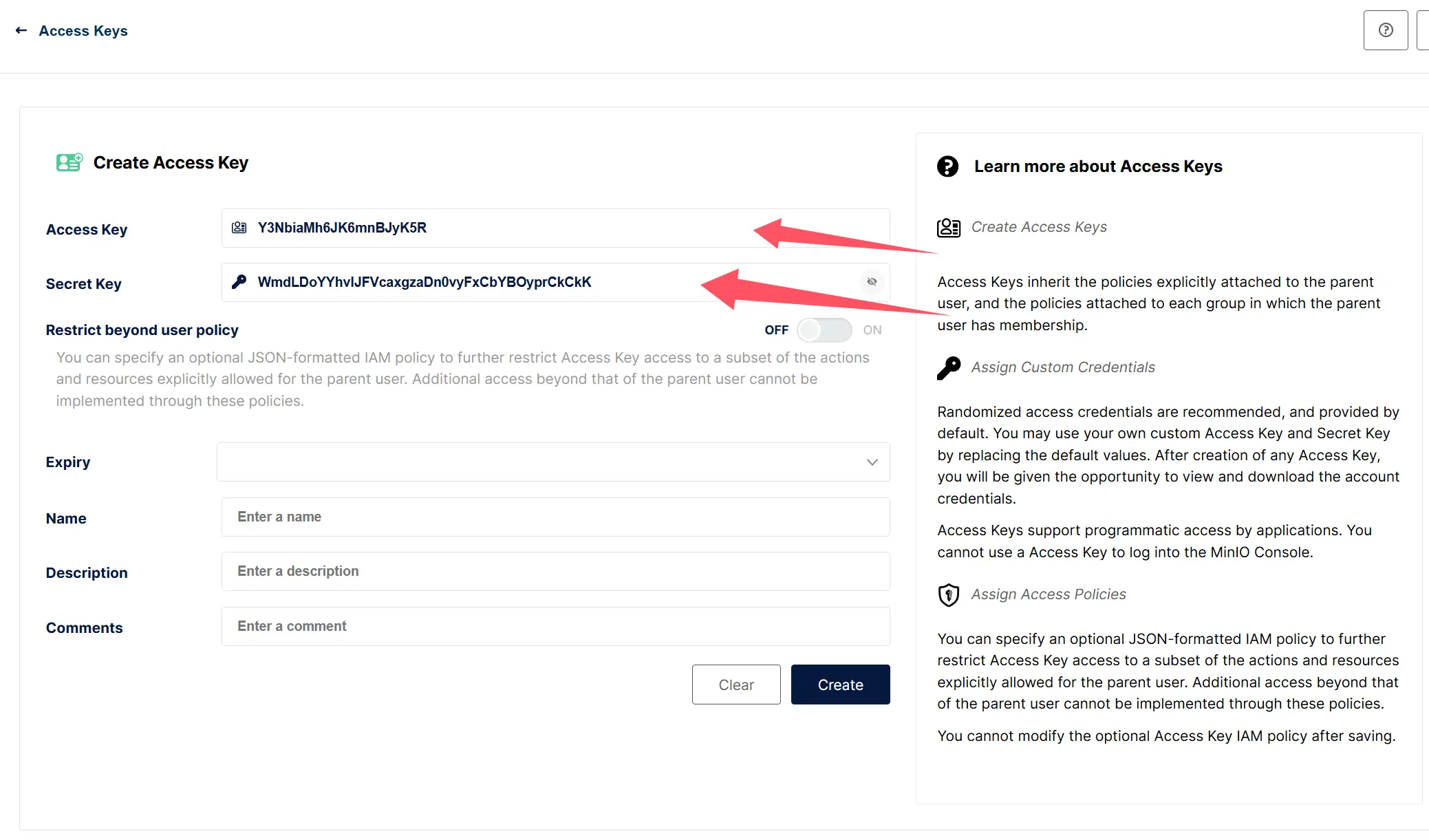
Access Keys创建
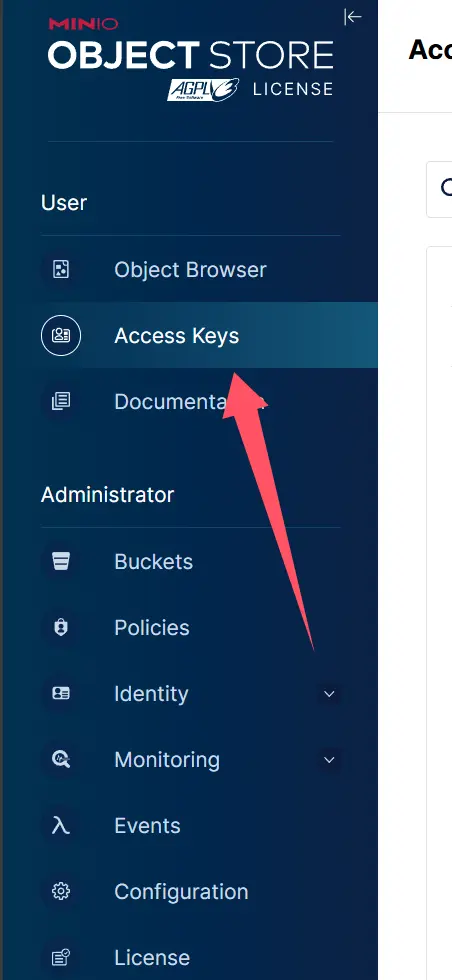
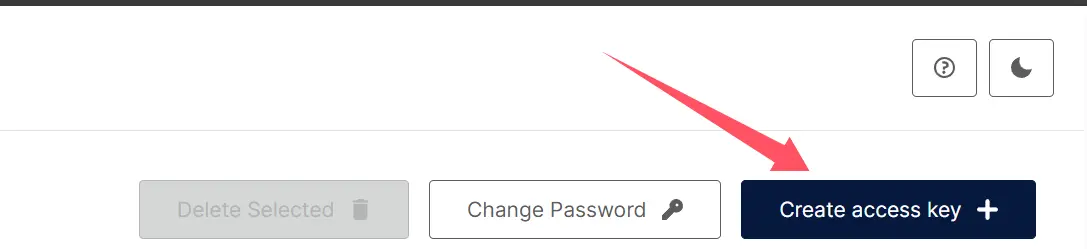
记录生成的AK密钥
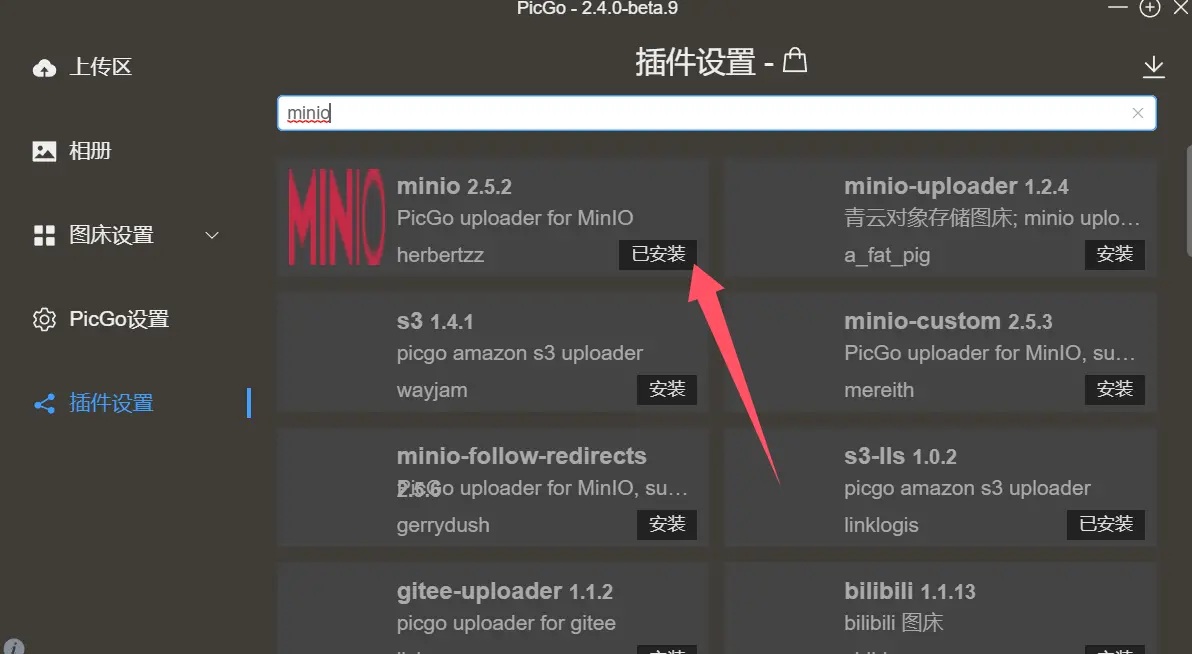
Picgo安装Minio支持插件
点击插件输入minio安装箭头指向的插件
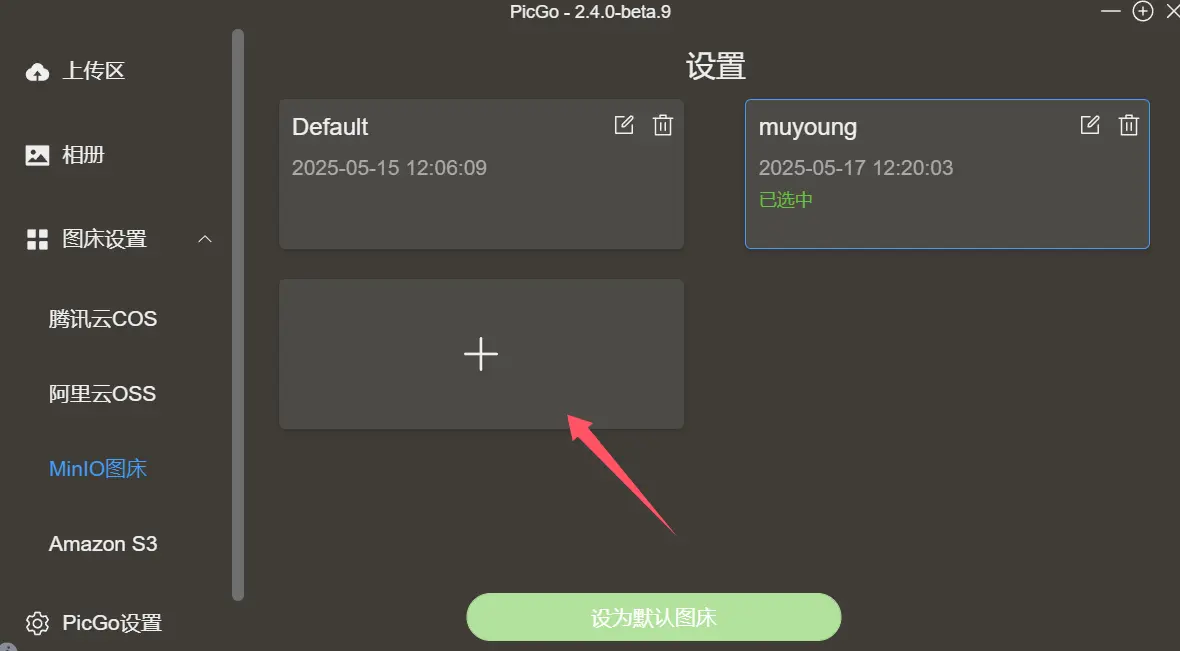
新增配置
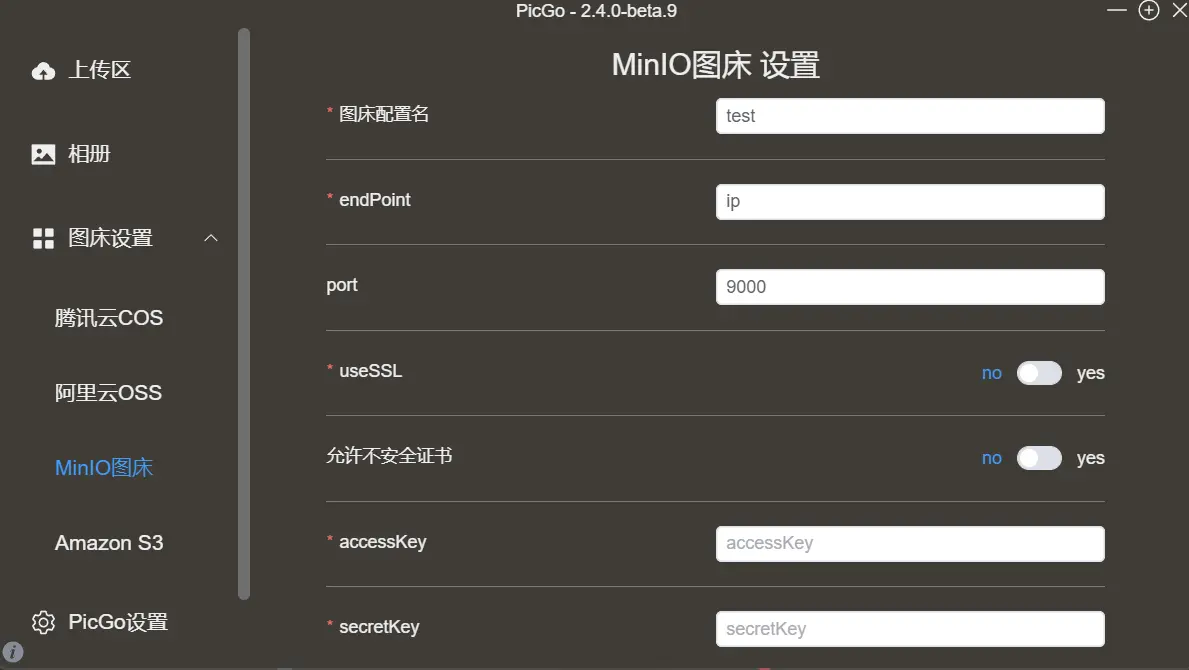
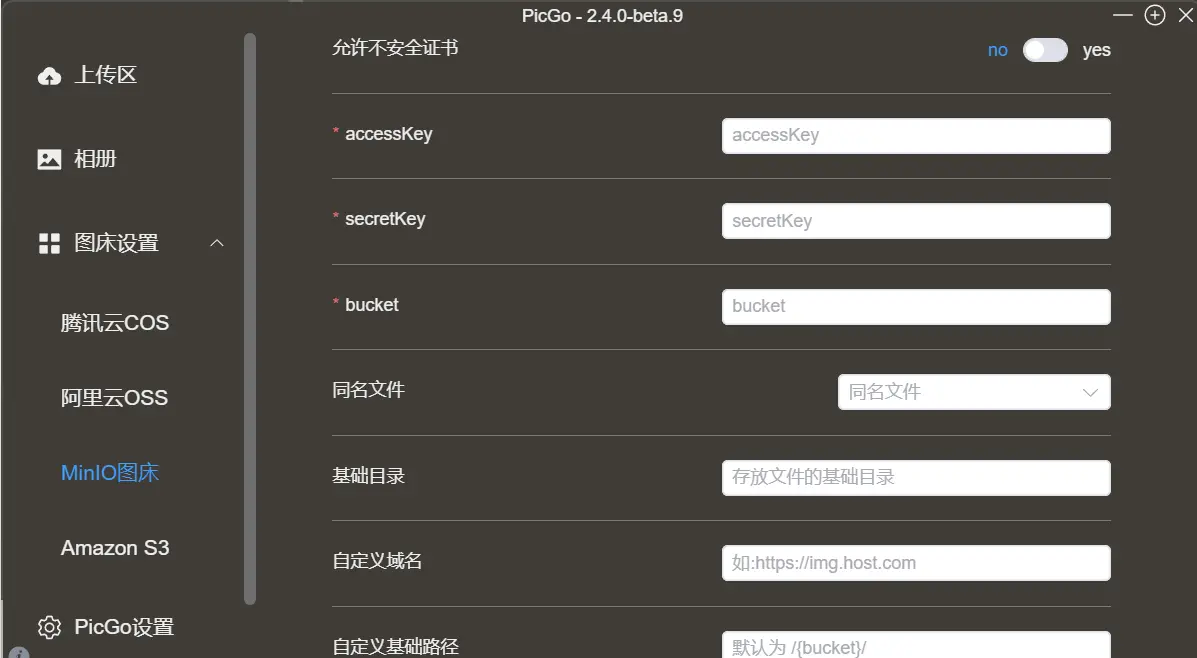
- 图床配置名:随意填写
- endPoint:填写服务器ip地址
- port:填写API端口一般默认是9000
- useSSL:默认不开启 按自身情况决定是否开启
- ak密钥:输入之前记录的ak密钥
- bucket:输入你的bucket名称
- 自定义域名:可以输入已经反代的api端口域名比如 https://obj.test.com 这样上传后Picgo自动复制的url就是拼接后的地址
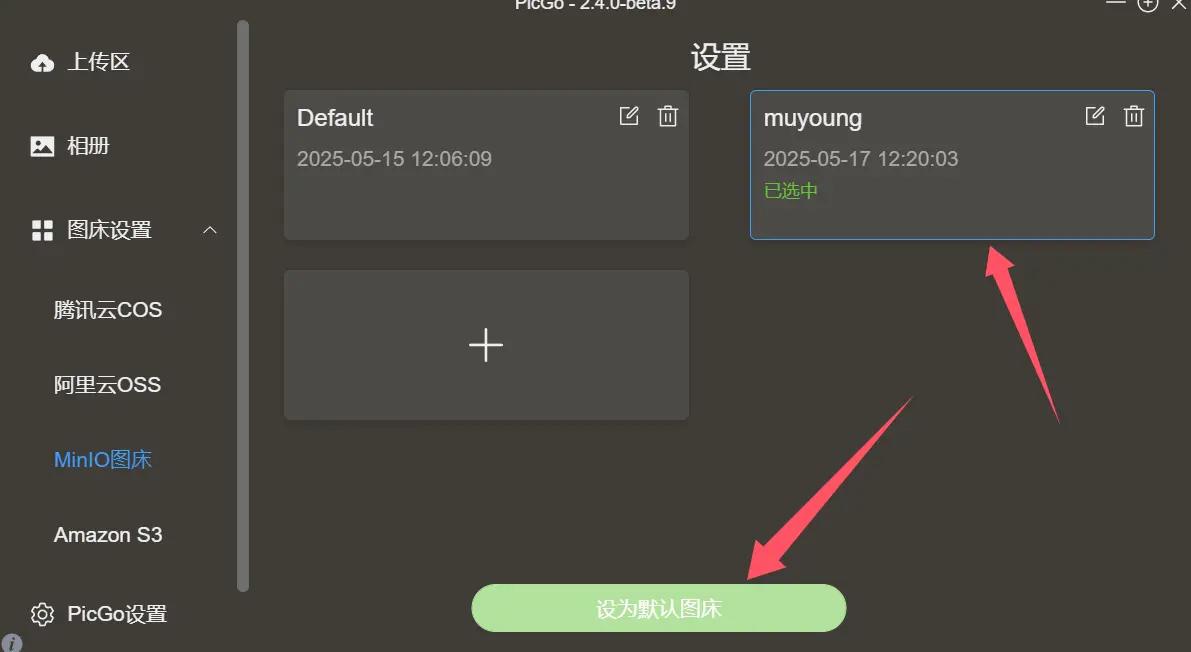
最后确定设置默认图床
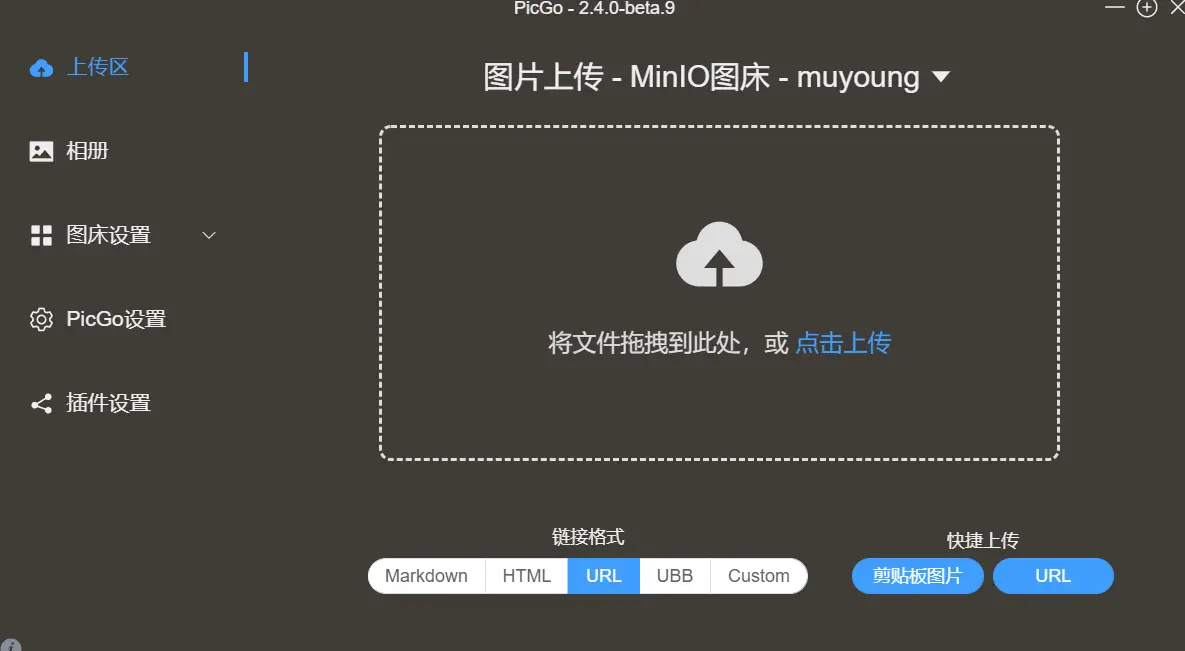
上传图片测试
本博客所有文章除特别声明外,均采用 CC BY-NC-SA 4.0 许可协议。转载请注明来源 慕阳博客!
相关推荐
2025-09-05
重大消息,Nginx 支持自动续期 Let's Encrypt 证书
对于广大开发者和运维人员来说,SSL 证书的管理一直是日常工作中不可或缺的一环。而 Let’s Encrypt 作为免费且广泛使用的 SSL 证书提供商,深受大家青睐。但此前,证书到期前的手动续期操作,常常让人提心吊胆,生怕因疏忽导致服务中断。不过,现在有一个重大好消息要告诉大家 ——Nginx 正式支持自动续期 Let’s Encrypt 证书了!这一功能的推出,无疑将为我们的工作带来极大的便利,彻底解决证书续期的烦恼。 一、传统证书续期的痛点,你是否也深有体会?在 Nginx 支持自动续期功能之前,大多数人管理 Let’s Encrypt 证书时,都面临着不少难题。Let’s Encrypt 证书的有效期仅有 90 天,这就意味着每三个月我们就要进行一次证书续期操作。 手动续期的过程并不简单,需要先通过 Certbot 等工具生成新的证书,然后再手动修改 Nginx 的配置文件,将新证书的路径更新进去,最后还要重启 Nginx 服务。整个过程步骤繁琐,不仅耗费时间和精力,还容易出现操作失误。比如,可能会在修改配置文件时写错证书路径,或者忘记重启 Nginx 服务,导致新证书...

2025-05-28
Nginx开启HTTP3
关键点 1、允许 443 端口接收 UDP 数据包 2、nginx config 配置选项位于 server 域 3、 在所有的 server 域中,只需要有一个 server 域中配置 reuseport 选项即可 4、打开浏览器控制台,刷新页面,在 调试面板 network 选项 ,protocl 栏 显示 h3 表示开启成功 5、响应头里包含: Alt-Svc: h3=":443"; ma=2592000,h3-29=":443"; ma=2592000 6、关键点如下配置: 7、nginx 版本大于等于 1.25 12345678910listen 443 ssl;listen 443 quic reuseport; listen [::]:443 ssl;listen [::]:443 quic reuseport;http2 on; add_header Alt-Svc 'h3=":443"; ma=2592000,h3-29="...

2025-08-25
对象存储内网传输超实用教程:内网挂载服务器与 Nginx 反向代理 OSS
在数字化时代,数据存储与传输的效率直接影响着业务的运行。对象存储因其海量存储、高扩展性等优势被广泛应用。而巧用内网传输,能让对象存储如虎添翼,实现高速、低成本的数据交互。今天就为大家带来内网挂载服务器以及 Nginx 反向代理内网 OSS 的超详细教程,让数据传输更高效! 一、内网挂载服务器到对象存储(一)为什么要内网挂载?内网挂载能让服务器与对象存储直接 “对话”,数据传输走内网通道,相比公网,速度更快、更稳定,还能省下高额的公网流量费。尤其是对数据量庞大的企业,长期下来节省的成本相当可观。 (二)挂载前的准备 确保服务器与对象存储地域一致:不同地域间网络延迟高,会严重影响传输效率。比如,阿里云的成都地域服务器要搭配成都地域的OSS 存储。 获取对象存储的内网 Endpoint:以阿里云 OSS 为例,登录阿里云控制台,找到对应的 OSS Bucket,在 “基本信息” 中可查看内网 Endpoint,格式类似bucketname.oss-cn-region-internal.aliyuncs.com 。 (三)具体挂载步骤(以 Linux 服务器为例) 安装必要工具:...
2025-03-14
Nginx常用模板
官方模板123456789101112131415161718192021222324252627282930313233343536373839404142434445464748495051525354555657585960616263646566676869707172737475767778798081828384858687888990919293949596979899100101102103104105106107108109110111112113114115116117118119120121122# 全局参数user nginx; # Nginx进程运行用户worker_processes auto; # Nginx工作进程数,通常设置为CPU核数error_log /var/log/nginx/error.log warn; # 错误日志路径和日志级别pid /run/nginx.pid; # 进程PID保存路径# 定义事件模块events {worker_connections 1024; #...
评论